


Manter o dia organizado parece simples, mas a falta de um sistema claro faz com que tarefas importantes fiquem esquecidas, prazos estourrem e a sensação de produtividade caia. A planilha checklist diário de tarefas Excel da NeroExcel foi criada exatamente para resolver esse problema de forma prática e visual.
Com ela você cadastra as tarefas do dia, define horário, prioridade e status, acompanha o progresso em tempo real, identifica atrasos e ainda mantém o histórico de tudo o que foi feito. Tudo em um único arquivo Excel, sem complicação.
O que é a planilha checklist diário de tarefas Excel
A planilha checklist diário de tarefas Excel é um modelo completo de organização diária desenvolvido pela NeroExcel. Ela funciona como uma agenda inteligente combinada com checklist, permitindo:
- Cadastrar tarefas com data, horário de início e limite, duração, categoria, prioridade e status.
- Visualizar a agenda do dia ordenada por horário.
- Acompanhar indicadores automáticos de total de tarefas, concluídas, pendentes, em andamento e atrasadas.
- Definir as Top 3 prioridades do dia.
- Registrar anotações e compromissos.
- Fazer check-in de rotinas recorrentes.
- Consultar o histórico completo e um dashboard de desempenho por período.
Nada é apagado ao trocar a data. Todas as informações ficam salvas e podem ser filtradas depois.
Para quem essa planilha é indicada
A planilha checklist diário de tarefas Excel atende bem a diferentes perfis:
- Profissionais que precisam controlar demandas do trabalho e compromissos pessoais no mesmo lugar.
- Estudantes que organizam estudos, trabalhos e rotina diária.
- Autônomos e freelancers que gerenciam vários clientes e prazos.
- Pessoas que querem criar o hábito de planejar o dia e acompanhar o que realmente foi concluído.
- Quem busca uma alternativa simples e gratuita a aplicativos de produtividade, usando apenas o Excel.
Conheça as funcionalidades da planilha
A planilha possui quatro abas principais de uso mais a aba de cálculos internos.
Aba Meu Dia – o centro de controle diário
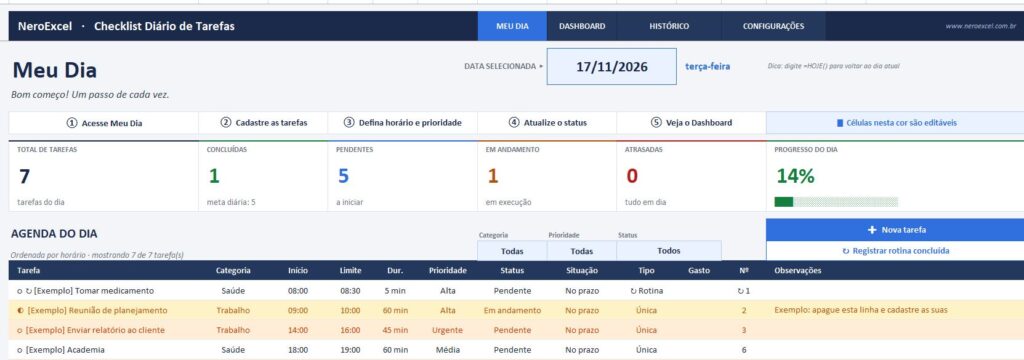
Esta é a tela principal. No topo você escolhe a data desejada (pode usar =HOJE() para voltar ao dia atual). A planilha mostra automaticamente:
- Total de tarefas do dia
- Quantidade de concluídas, pendentes, em andamento e atrasadas
- Barra de progresso do dia
- Agenda do dia ordenada por horário, com filtros de categoria, prioridade e status
- Top 3 prioridades (você marca com ★ ou a planilha sugere pelas prioridades)
- Anotações do dia
- Resumo rápido (concluídas × pendentes, percentual, categoria com mais tarefas, tempo planejado × realizado, meta diária)
- Lista de pendentes de dias anteriores
- Próximas do vencimento
Há também o cadastro completo de tarefas (válido para todas as datas), área de anotações por data e check-in de rotinas.
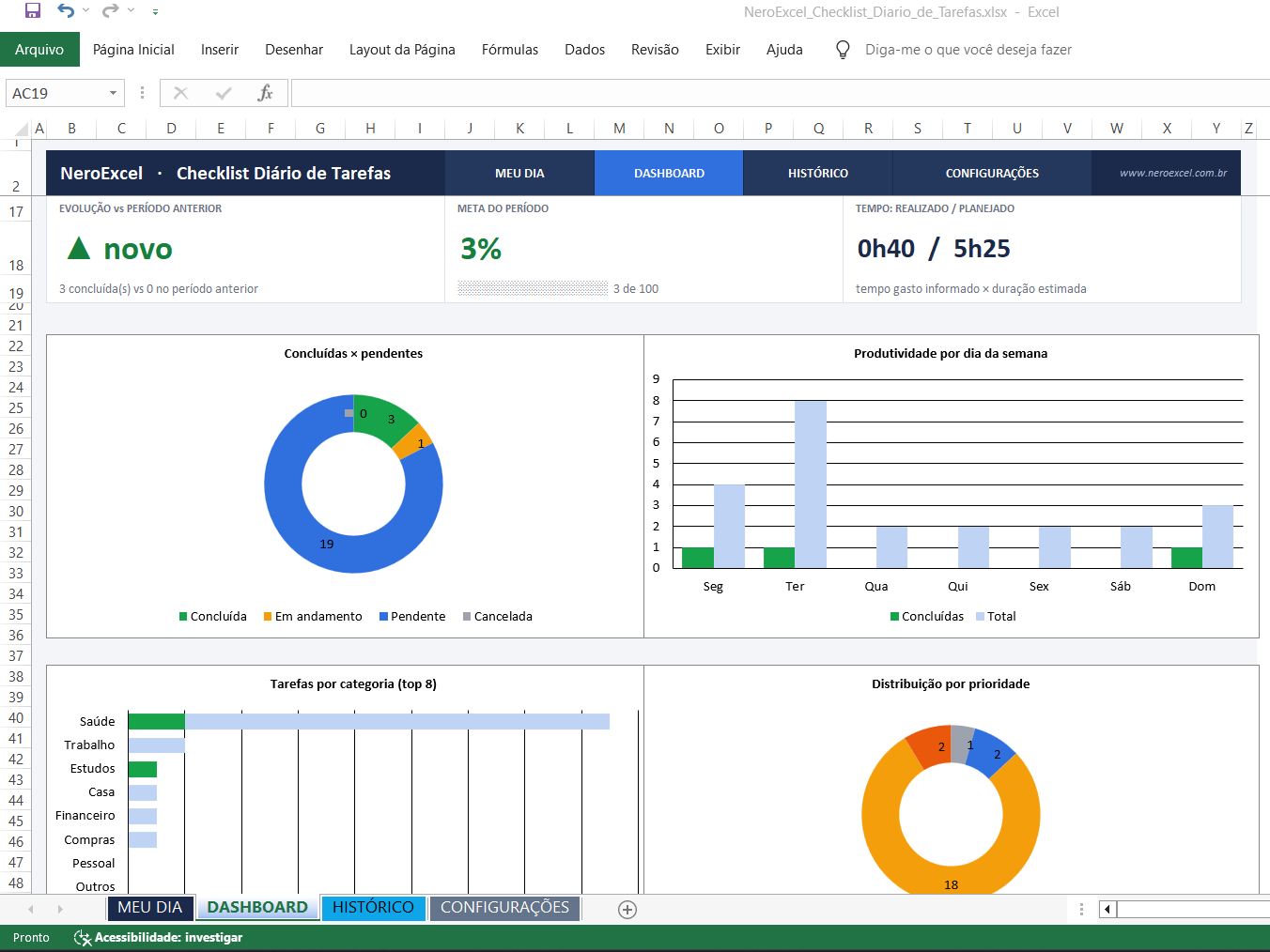
Aba Dashboard – visão de desempenho por período
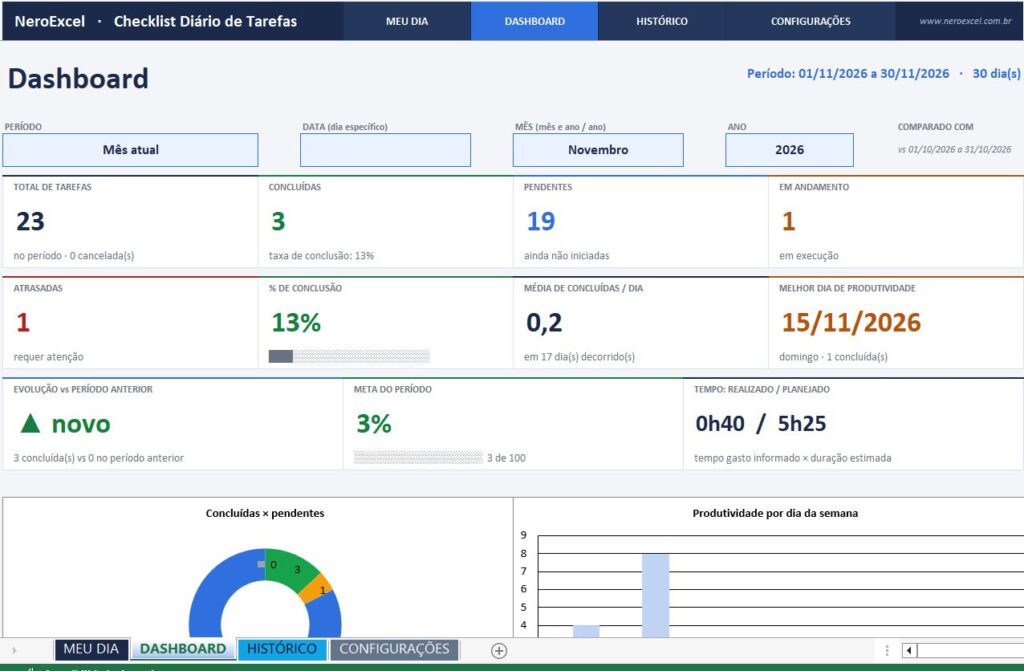
No Dashboard você define o período (mês atual, data específica, mês/ano ou ano) e compara com o período anterior. Os indicadores incluem:
- Total de tarefas no período
- Concluídas, pendentes e em andamento
- Taxa de conclusão
- Atrasadas
- Média de concluídas por dia
- Melhor dia de produtividade
- Evolução versus período anterior
- Meta do período
- Tempo realizado versus planejado
Os gráficos respondem ao período escolhido.
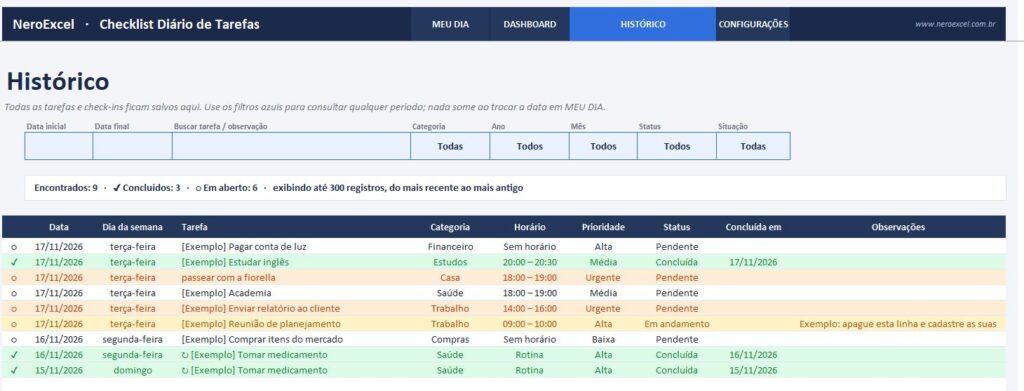
Aba Histórico – tudo fica registrado
Todas as tarefas e check-ins de rotina ficam salvos. Use os filtros azuis (data inicial e final, busca por tarefa ou observação, categoria, ano, mês, status e situação) para consultar qualquer período. Nada some quando você muda a data na aba Meu Dia.
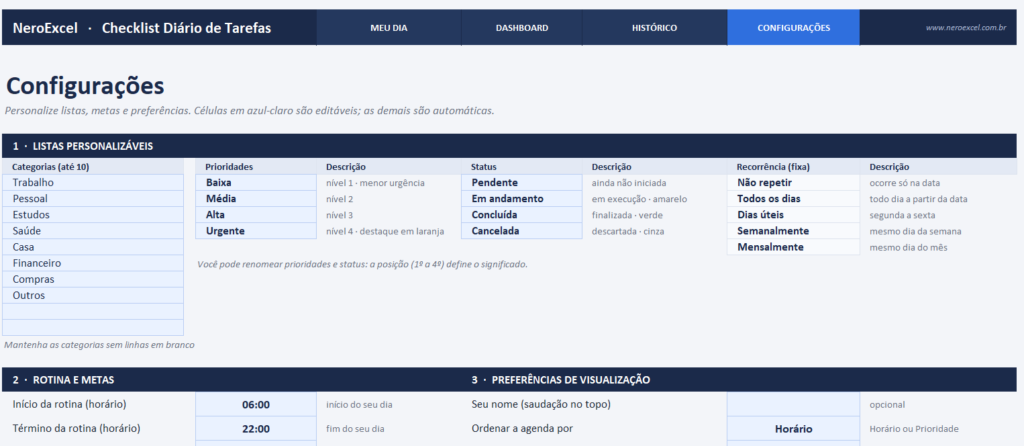
Aba Configurações – personalize como preferir
Você pode ajustar:
- Listas de categorias (até 10), prioridades, status e recorrência
- Horário de início e término da rotina
- Metas diária, semanal e mensal de tarefas concluídas
- Preferências de visualização (ordenar por horário ou prioridade, mostrar ou não concluídas e canceladas, alerta de vencimento em minutos)
- Seu nome para a saudação
Há também um guia rápido de como usar e dicas práticas.
Como utilizar a planilha checklist diário de tarefas Excel
- Abra a aba Meu Dia e selecione a data (ou digite =HOJE()).
- Role até o cadastro de tarefas e preencha a primeira linha livre: tarefa, categoria, data, início, limite, prioridade, status, recorrência (se for rotina), duração e observações.
- Para rotinas diárias, use a recorrência “Todos os dias” e depois registre o check-in na área específica (escolha a rotina e a data).
- Marque ★ na coluna Top 3 das tarefas mais importantes do dia.
- Atualize o status conforme for avançando (Pendente → Em andamento → Concluída). Os indicadores e a agenda se atualizam automaticamente.
- Consulte o Dashboard para ver o desempenho do período e o Histórico para pesquisas passadas.
- Personalize categorias, metas e preferências na aba Configurações.
Células em azul-claro são editáveis. Para excluir uma tarefa, apague o conteúdo da linha (não delete a linha inteira).
Exemplos práticos de utilização
Exemplo ilustrativo 1 – Dia de trabalho
Você cadastra: reunião de planejamento (09h–10h, Alta), enviar relatório ao cliente (14h–16h, Urgente), estudar inglês (20h–20h30, Média) e academia (18h–19h, Média). Marca as duas primeiras como Top 3. Ao longo do dia atualiza os status e vê o progresso subir.
Exemplo ilustrativo 2 – Rotina de saúde
Cadastra “Tomar medicamento” com recorrência diária. Todos os dias faz o check-in na área de rotinas e registra o tempo gasto. O histórico mostra a consistência.
Exemplo ilustrativo 3 – Pendências
Uma tarefa de compras do dia anterior que ficou pendente aparece automaticamente na seção “Pendentes de dias anteriores”, para você não esquecer.
Quais são os benefícios de utilizar essa planilha
- Visão clara do dia em um só lugar
- Controle de atrasos e tarefas próximas do vencimento
- Priorização objetiva com Top 3
- Histórico completo sem perda de dados
- Acompanhamento de tempo planejado versus realizado
- Metas e dashboard para medir evolução
- Personalização de categorias e preferências
- Funciona offline no Excel, sem depender de internet ou aplicativos externos
Baixe gratuitamente a planilha Excel
A planilha checklist diário de tarefas Excel está disponível gratuitamente no site da NeroExcel. Baixe agora, abra no Excel e comece a organizar seu dia ainda hoje.
Experimente preencher as tarefas do seu próximo dia e veja como os indicadores e a agenda se atualizam sozinhos.
Dicas para aproveitar melhor a planilha
- Use =HOJE() ou Ctrl+; na célula de data para voltar rapidamente ao dia atual.
- Mantenha as categorias sem linhas em branco no meio na aba Configurações.
- Para rotinas, prefira o check-in em vez de duplicar a tarefa todos os dias.
- Marque as Top 3 logo pela manhã para focar no essencial.
- Revise o Dashboard no final da semana ou do mês para ajustar suas metas.
- A capacidade atual permite até 1.500 tarefas, 1.000 check-ins de rotina e 400 anotações.
Perguntas frequentes
A planilha checklist diário de tarefas Excel funciona em qualquer versão do Excel?
Ela foi desenvolvida para versões recentes do Microsoft Excel (recomendado Excel 2016 ou superior / Microsoft 365). Recursos de listas suspensas e formatação funcionam melhor em versões mais novas.
Preciso de internet para usar?
Não. O arquivo funciona offline depois de baixado.
Posso apagar as tarefas de exemplo?
Sim. Selecione as células azuis da linha de exemplo e pressione Delete. Não exclua a linha inteira.
Como faço para voltar ao dia de hoje?
Na célula da data selecionada, digite =HOJE() ou use Ctrl+;.
As tarefas recorrentes se repetem automaticamente todos os dias?
Você define a recorrência no cadastro. O check-in de rotinas permite registrar a conclusão de cada ocorrência sem duplicar o cadastro principal.
O que acontece com as tarefas atrasadas de dias anteriores?
Elas aparecem na seção “Pendentes de dias anteriores” na aba Meu Dia e continuam no Histórico.
Posso personalizar as categorias e prioridades?
Sim. Na aba Configurações você edita as listas de categorias, prioridades, status e recorrência.
Fontes e referências oficiais
Para consultar informações adicionais sobre os recursos do Microsoft Excel utilizados em planilhas de organização e controle de tarefas, acesse:
- Microsoft Excel — Site oficial
- Suporte oficial do Microsoft Excel
- Funções do Excel por categoria
- Função HOJE e funções de data e hora
- Função PROCV
- Central de suporte Microsoft
A NeroExcel é um projeto independente de criação e disponibilização de planilhas e ferramentas de produtividade. Não possui vínculo, parceria ou afiliação oficial com a Microsoft Corporation. Microsoft e Excel são marcas registradas de seus respectivos proprietários.
Conclusão
Organizar o dia deixa de ser um esforço manual quando você tem uma ferramenta clara. A planilha checklist diário de tarefas Excel da NeroExcel reúne agenda, checklist, prioridades, rotinas, dashboard e histórico em um único arquivo prático e gratuito.
Baixe agora, personalize conforme sua rotina e comece a ter mais clareza e controle sobre o que realmente importa no seu dia.
