


Quem coordena uma equipe conhece a cena: as tarefas ficam espalhadas entre mensagens de WhatsApp, anotações soltas e planilhas diferentes. Na hora de saber quem está fazendo o quê, e o que já venceu, ninguém tem certeza. Uma planilha de gestão de equipe resolve exatamente esse problema, porque reúne funcionários, atividades, prazos e indicadores em um único arquivo.
A planilha de gestão de equipe da NeroExcel, chamada Checklist de Tarefas e Gestão de Equipe, foi criada para quem precisa de organização visual sem contratar um sistema de gestão e sem aprender fórmulas avançadas. São cinco abas, um painel com indicadores e gráficos, filtros por período, funcionário, setor, prioridade e status, e um acompanhamento individual de cada pessoa da equipe.
Neste artigo você vai entender o que a planilha faz, como cada aba funciona, como começar a usar e quais são os limites da ferramenta, para decidir se ela atende a sua rotina.
O que é a planilha de gestão de equipe da NeroExcel?
É um arquivo do Microsoft Excel (.xlsx) pensado para o gestor que precisa cadastrar funcionários, distribuir tarefas, definir responsáveis e acompanhar prazos sem depender de vários arquivos. Tudo fica ligado: ao registrar uma atividade e escolher o responsável na lista, os números do dashboard e do acompanhamento são atualizados automaticamente.
A ferramenta usa fórmulas nativas do Excel, tabelas, listas suspensas, formatação condicional e gráficos. Não utiliza macros nem VBA e não depende de conexão com a internet. Foi desenvolvida para o Microsoft Excel 2019 ou superior.
Na prática, ela funciona como uma planilha de controle de tarefas da equipe com visual de painel de gestão: cartões de indicadores, barras de progresso, cores para atrasos e alertas, e navegação entre as abas por botões no topo de cada tela.
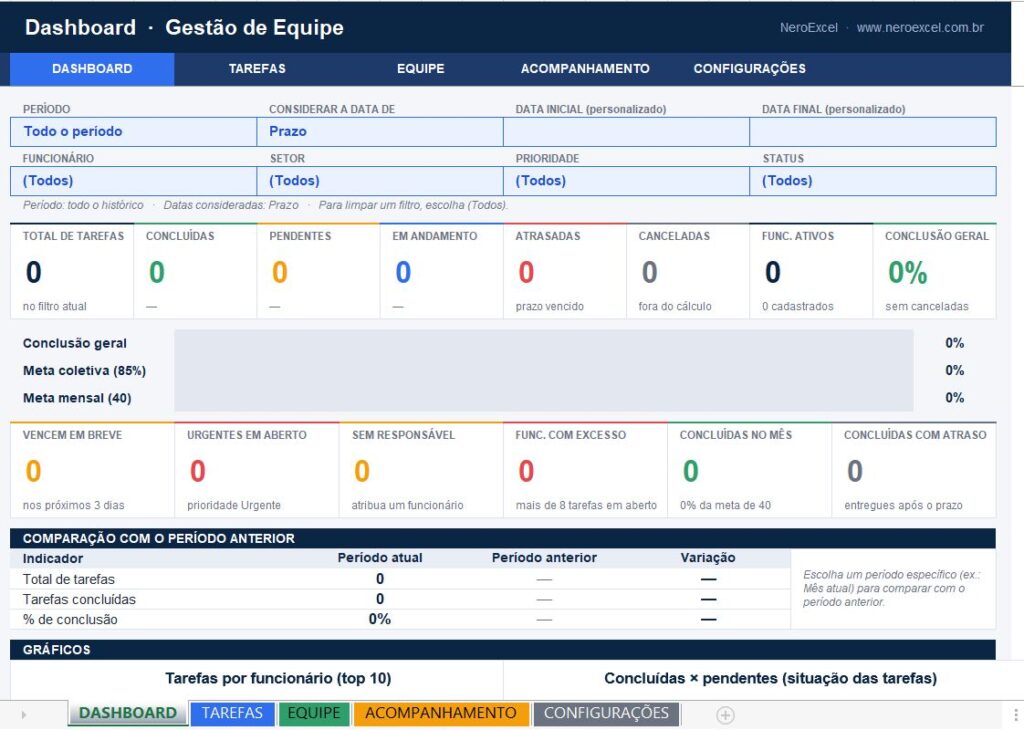
Captura sugerida: a parte superior da aba DASHBOARD, com os filtros, os oito cartões de indicadores e as barras de conclusão geral e de metas. Legenda: visão geral da equipe em uma única tela.
Para quem a planilha de gestão de equipe é indicada?
A planilha de gestão de equipe atende equipes pequenas e médias que precisam de controle sem complexidade. Ela é indicada para:
- Pequenas empresas, lojas e comércios que dividem rotinas entre atendimento, estoque e vendas.
- Escritórios e departamentos administrativos, como financeiro e recursos humanos.
- Equipes de vendas e equipes operacionais com metas e prazos semanais.
- Prestadores de serviços e pequenos empreendedores que coordenam colaboradores ou parceiros.
- Gestores iniciantes em Excel, já que o preenchimento é feito por listas suspensas e as fórmulas ficam prontas.
Se você hoje controla atividades em cadernos, mensagens ou em uma planilha simples de afazeres, essa é uma evolução natural: o mesmo princípio de checklist, mas com responsáveis, prazos e visão consolidada.
Conheça as funcionalidades da planilha de gestão de equipe
A planilha de gestao de equipe tem exatamente cinco abas: DASHBOARD, TAREFAS, EQUIPE, ACOMPANHAMENTO e CONFIGURAÇÕES. Veja o que cada uma faz.
Aba TAREFAS: cadastro e distribuição das atividades
É a principal área de trabalho. Cada linha é uma atividade, com os campos: ID, atividade, descrição, responsável, setor, data de criação, data de início, prazo de conclusão, prioridade, status, percentual de conclusão, data de conclusão, observações e categoria.
O responsável, o setor, a prioridade, o status e a categoria são escolhidos em listas suspensas. As prioridades são Baixa, Média, Alta e Urgente. Os status são Não iniciada, Em andamento, Aguardando, Concluída e Cancelada. Datas e percentuais têm validação de dados, o que evita digitação fora do formato.
Três colunas cinza são calculadas sozinhas:
- Situação do prazo: mostra se a tarefa está Atrasada, Vence em breve, No prazo, Sem prazo, Concluída, Concluída com atraso ou Cancelada.
- Dias para o prazo: quantos dias faltam (ou quantos passaram) até o vencimento.
- Alertas: sinaliza tarefas Urgentes em aberto e tarefas sem responsável.
A formatação condicional pinta atrasos de vermelho, vencimentos próximos de laranja e conclusões de verde, e uma barra visual acompanha o percentual concluído. A tabela comporta 1.500 tarefas e permite filtrar e ordenar pelas setas do cabeçalho, inclusive por prazo.
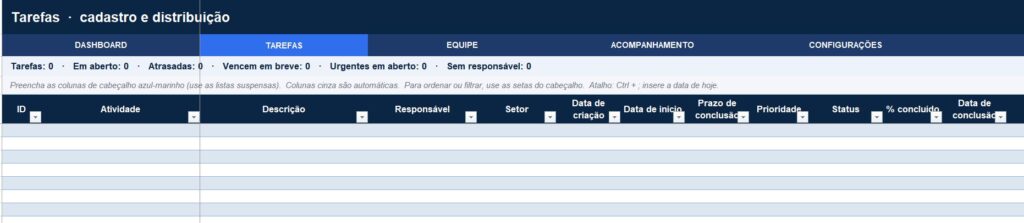
Captura sugerida: a tabela da aba TAREFAS preenchida com exemplos, mostrando a coluna de situação do prazo com atrasadas, vencimentos próximos e concluídas. Legenda: cadastro das atividades com alertas automáticos de prazo.
Aba EQUIPE: cadastro de funcionários
Aqui você registra nome completo, cargo, setor, data de admissão, contato e situação (Ativo ou Inativo). A aba tem espaço para 120 funcionários e mostra, para cada um, o total de tarefas, as concluídas e as em aberto.
Há também uma ficha de consulta: escolha um nome na lista e veja cargo, setor, admissão, contato, situação e a carga de trabalho atual.
Um ponto importante para a gestão: ao marcar alguém como Inativo, a pessoa deixa de aparecer na lista de responsáveis para novas tarefas, mas todas as tarefas e o histórico anteriores permanecem nos relatórios e nas consultas.
[imagem da aba EQUIPE – texto alternativo: Aba de equipe da planilha de gestão de equipe com cadastro de funcionários e ficha de consulta individual – nome do arquivo: planilha-gestao-equipe-excel-cadastro-funcionarios.png]
Captura sugerida: a tabela de funcionários com alguns ativos e um inativo, e a ficha de consulta preenchida à direita. Legenda: cadastro da equipe com situação ativo ou inativo.
Aba DASHBOARD: o painel de gestão
O dashboard da planilha de gestão de equipe concentra a visão geral e responde aos filtros em tempo real. Você pode filtrar por período (hoje, semana atual, mês atual, mês anterior, ano atual, personalizado ou todo o período), pela data considerada (prazo, criação ou conclusão), por funcionário, setor, prioridade e status.
Os oito indicadores principais são: total de tarefas, concluídas, pendentes, em andamento, atrasadas, canceladas, funcionários ativos e percentual de conclusão. Abaixo deles ficam barras de progresso da conclusão geral, da meta coletiva e da meta mensal, além de alertas de gestão: tarefas que vencem em breve, urgentes em aberto, sem responsável, funcionários com excesso de tarefas, concluídas no mês e concluídas com atraso.
Um bloco de comparação com o período anterior mostra a variação do total de tarefas, das concluídas e do percentual de conclusão.
Os seis gráficos são: tarefas por funcionário (top 10), concluídas versus pendentes, distribuição por prioridade, tarefas por setor (top 10), evolução mensal de tarefas criadas e concluídas e ranking de execução por funcionário.
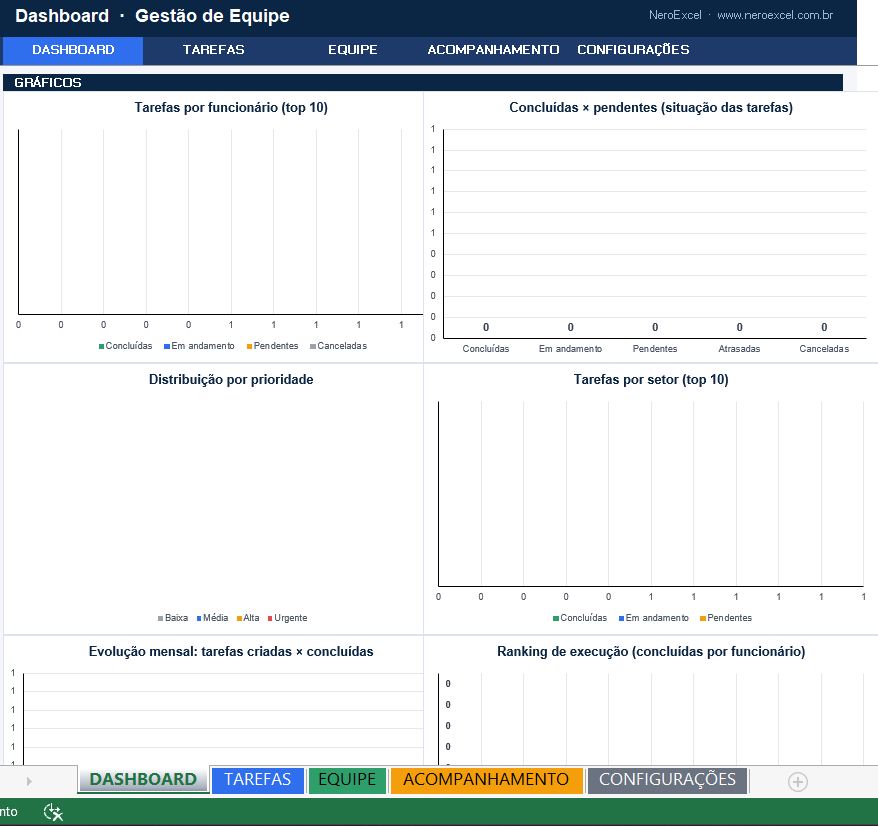
Captura sugerida: a área de gráficos da aba DASHBOARD, com os seis gráficos visíveis. Legenda: gráficos que mostram a distribuição e a evolução das tarefas.
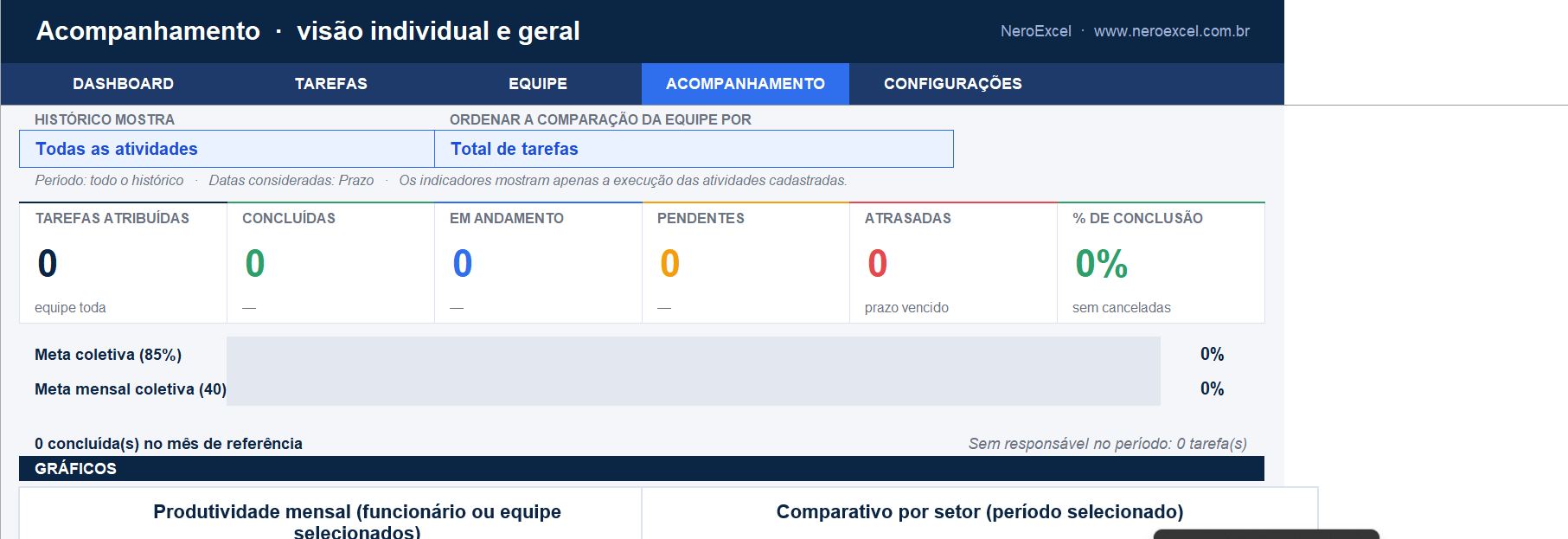
Aba ACOMPANHAMENTO: visão individual e geral
Escolha um funcionário (ou a equipe toda), o período (semana, mês, ano ou todo o período) e, se quiser, uma data de referência. A aba mostra as tarefas atribuídas, concluídas, em andamento, pendentes, atrasadas e o percentual de conclusão, com barras de comparação contra as metas definidas na configuração.
Mais abaixo há o histórico de atividades (as últimas 20 cadastradas) e a opção de listar somente as concluídas, útil como relatório de atividades concluídas. Por fim, a comparação da equipe lista cada funcionário com setor, total, concluídas, em andamento, pendentes, atrasadas e percentual de conclusão, ordenada pelo critério que você escolher. Tarefas em aberto acima do limite configurado ficam destacadas.
Há gráficos de produtividade mensal, de comparação por setor e de comparação por funcionário. Os números descrevem apenas a execução das atividades cadastradas: a planilha não classifica ninguém como bom ou ruim.
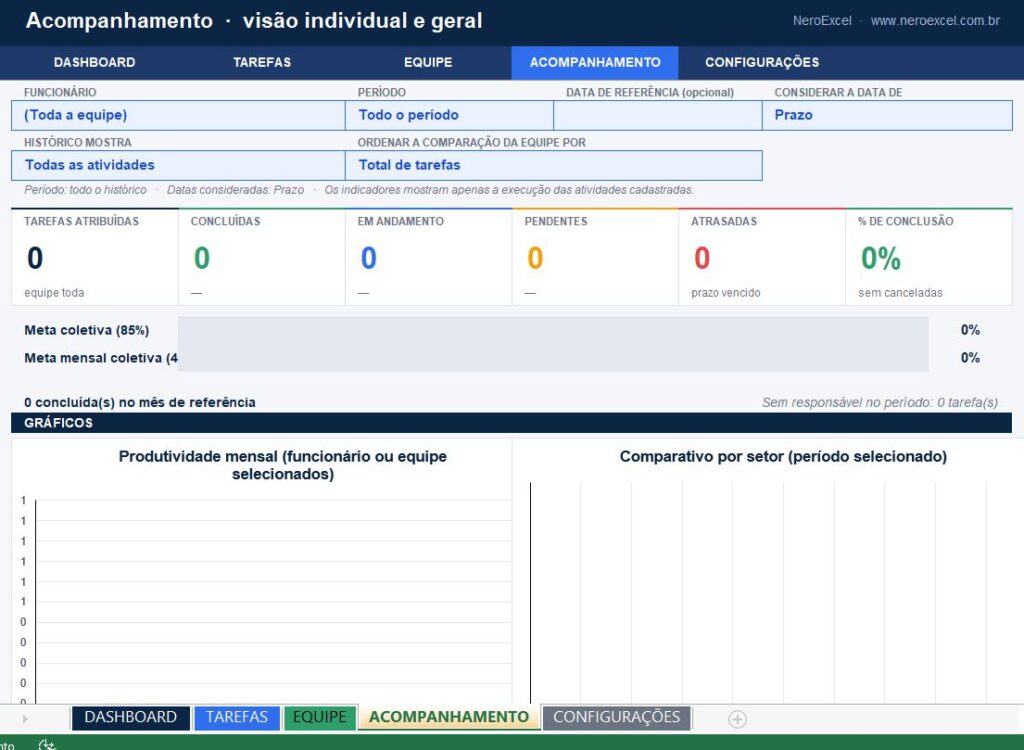
Captura sugerida: o topo da aba ACOMPANHAMENTO com um funcionário selecionado, mostrando cartões, barras de meta e o início do histórico. Legenda: desempenho de cada pessoa em um período escolhido.
Aba CONFIGURAÇÕES: personalize a planilha
Os setores (Administrativo, Financeiro, Comercial, Vendas, Estoque, Atendimento, Operacional, Recursos Humanos e Outros já vêm cadastrados), os cargos e as categorias de atividades podem ser editados e ampliados. Os nomes das prioridades e dos status também podem ser renomeados.
Nessa aba ficam ainda as metas e regras: dias para o alerta de “vence em breve”, meta individual e coletiva de conclusão, meta mensal individual e coletiva de tarefas concluídas e o limite de tarefas em aberto por funcionário. Há também um quadro Como usar com instruções rápidas.
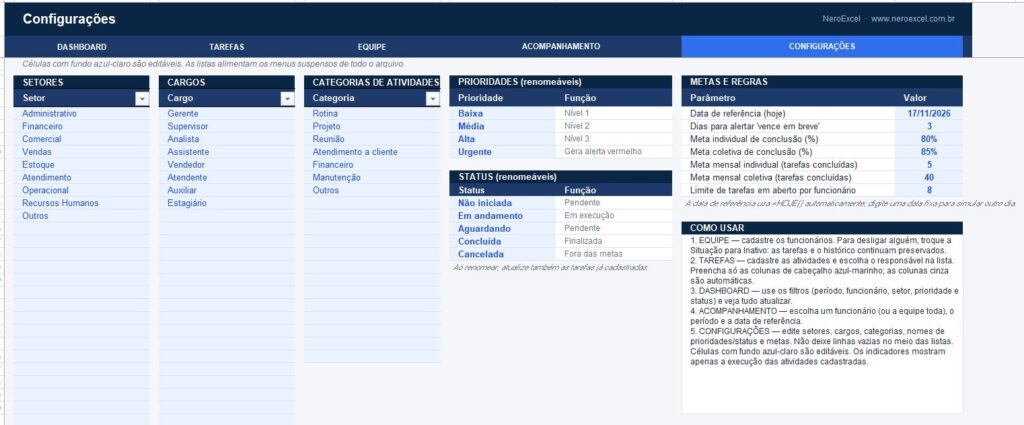
Captura sugerida: a aba CONFIGURAÇÕES com as listas e o painel de metas e regras. Legenda: setores, cargos e metas ajustáveis.
Como utilizar a planilha de gestão de equipe, passo a passo
- Abra o arquivo no Excel e, se aparecer o aviso de modo protegido, habilite a edição.
- Ajuste a aba CONFIGURAÇÕES: confira os setores, cargos e categorias, e defina as metas e o limite de tarefas em aberto. Não deixe linhas vazias no meio das listas.
- Cadastre a equipe na aba EQUIPE: preencha um funcionário por linha. Células de preenchimento têm cabeçalho azul-marinho; as colunas cinza são automáticas.
- Registre as atividades na aba TAREFAS: informe atividade, responsável, setor, datas, prioridade e status. Use Ctrl + ; para inserir a data de hoje.
- Atualize o status conforme o andamento. Ao concluir, preencha a data de conclusão e o percentual.
- Consulte o DASHBOARD e use os filtros para ver a equipe toda, um setor ou um período.
- Abra o ACOMPANHAMENTO para ver o desempenho de cada pessoa e comparar a equipe.
- Para inativar um funcionário, troque a situação para Inativo na aba EQUIPE.
Exemplos práticos de utilização
Os cenários abaixo são exemplos ilustrativos.
Loja com três setores. Ao adotar a planilha de gestão de equipe, a gerente cadastra seis funcionários em Vendas, Estoque e Atendimento. Na segunda-feira, distribui as tarefas da semana e, no dashboard, filtra “Semana atual” para ver quantas estão concluídas e quais estão atrasadas.
Escritório administrativo. O responsável percebe, nos alertas, que há tarefas sem responsável e um funcionário acima do limite de tarefas em aberto. Redistribui as atividades antes que os prazos vençam.
Fechamento de mês. No acompanhamento, o gestor escolhe “Mês” e lista somente as atividades concluídas para montar o relatório do período, comparando com o mês anterior no dashboard.
Quais são os benefícios de utilizar uma planilha de gestão de equipe?
- Visão única da equipe: tarefas, responsáveis e prazos reunidos em um arquivo.
- Menos atrasos esquecidos: a situação do prazo e os alertas são calculados automaticamente.
- Distribuição mais equilibrada: o limite de tarefas em aberto ajuda a perceber excesso de carga.
- Histórico preservado: inativar alguém não apaga o que foi feito.
- Facilidade de uso: listas suspensas, fórmulas prontas e instruções na própria planilha.
- Custo e simplicidade: funciona no Excel que você já tem, sem macros e sem internet.
Baixe a planilha de gestão de equipe em Excel
A NeroExcel criou e disponibiliza esta planilha para você organizar a rotina da sua equipe sem complicação. Baixe o arquivo, cadastre seus primeiros funcionários e registre as tarefas da semana para ver o dashboard funcionando com os seus dados.
Dicas para aproveitar melhor a planilha
- Mantenha a planilha de gestão de equipe atualizada. Atualize os status ao fim de cada dia ou, no mínimo, uma vez por semana.
- Use nomes únicos. A planilha identifica o funcionário pelo nome; dois nomes iguais podem misturar os números.
- Preencha a data de conclusão. Ela alimenta a evolução mensal e as metas do mês.
- Defina metas realistas em CONFIGURAÇÕES antes de analisar os indicadores.
- Escolha a data certa no filtro. Prazo mostra o que vence no período; conclusão mostra o que foi entregue.
- Revise as tarefas sem responsável toda semana.
- Faça uma cópia de segurança do arquivo periodicamente.
- Se renomear um status ou uma prioridade, atualize também as tarefas já cadastradas.
Limitações que você deve conhecer
Esta planilha de gestão de equipe é um controle feito em Excel, não um sistema online. Ela não envia notificações, não tem acesso simultâneo de vários usuários e não substitui um software completo de gestão de projetos. A estrutura comporta 1.500 tarefas e 120 funcionários; acima disso, é preciso ampliar as tabelas. Os gráficos de ranking mostram os 10 primeiros funcionários ou setores (12 no acompanhamento). As abas DASHBOARD, ACOMPANHAMENTO e CONFIGURAÇÕES têm as fórmulas protegidas, sem senha, enquanto TAREFAS e EQUIPE ficam livres para permitir ordenação e filtros.
Perguntas frequentes
O que é uma planilha de gestão de equipe?
É um arquivo de Excel que reúne o cadastro dos funcionários, a distribuição das tarefas, os prazos e indicadores de andamento. Assim, o gestor enxerga em um só lugar quem está responsável por quê e o que está atrasado.
A planilha precisa de macros ou de internet?
Não. Ela usa apenas fórmulas, tabelas, validação de dados, formatação condicional e gráficos nativos do Excel, e funciona sem conexão com a internet.
Quantos funcionários e tarefas a planilha comporta?
A estrutura comporta 1.500 tarefas e 120 funcionários sem alterar fórmulas.
Como inativar um funcionário sem perder o histórico?
Na aba EQUIPE, troque a situação do funcionário para Inativo. Ele deixa de aparecer como opção de responsável, mas as tarefas e os registros anteriores continuam nas consultas e nos relatórios.
Posso acompanhar o desempenho de cada pessoa?
Sim. Na aba ACOMPANHAMENTO você escolhe um funcionário, o período e vê tarefas atribuídas, concluídas, pendentes, atrasadas e percentual de conclusão. Os números mostram apenas a execução das atividades cadastradas.
Posso criar novos setores, cargos e categorias?
Sim. Na aba CONFIGURAÇÕES você edita e amplia as listas, que passam a aparecer nos menus suspensos.
Como o dashboard sabe que uma tarefa está atrasada?
Quando o prazo é anterior à data de hoje e o status não é Concluída nem Cancelada. A planilha usa a data do computador, e você pode digitar uma data fixa em CONFIGURAÇÕES para simular outro dia.
Funciona no Excel 2019?
A planilha de gestão de equipe foi desenvolvida para o Microsoft Excel 2019 ou superior.
Conclusão
Controlar tarefas de uma equipe sem método gera atrasos, retrabalho e dúvidas sobre quem faz o quê. Uma planilha de gestão de equipe organizada, com responsáveis, prazos, alertas e indicadores, devolve ao gestor a visão do conjunto. A planilha da NeroExcel entrega isso em cinco abas, sem macros e com preenchimento por listas.
Baixe a planilha, cadastre sua equipe e comece pelas tarefas desta semana. Em poucos minutos, o dashboard mostra o que está concluído, o que está em andamento e o que precisa de atenção.
Fontes e referências oficiais
Para consultar informações adicionais sobre os recursos do Microsoft Excel usados na planilha, acesse:
- Microsoft Excel — Site oficial
- Suporte oficial do Microsoft Excel
- Visão geral de tabelas do Excel
- Aplicar validação de dados a células
- Criar uma lista suspensa
- Utilizar a formatação condicional para realçar informações no Excel
- Função CONT.SES
- Criar um gráfico do início ao fim
- Proteger uma planilha
A NeroExcel é um projeto independente de criação e disponibilização de planilhas e ferramentas de produtividade. Não possui vínculo, parceria ou afiliação oficial com a Microsoft Corporation. Microsoft e Excel são marcas registradas de seus respectivos proprietários.
