


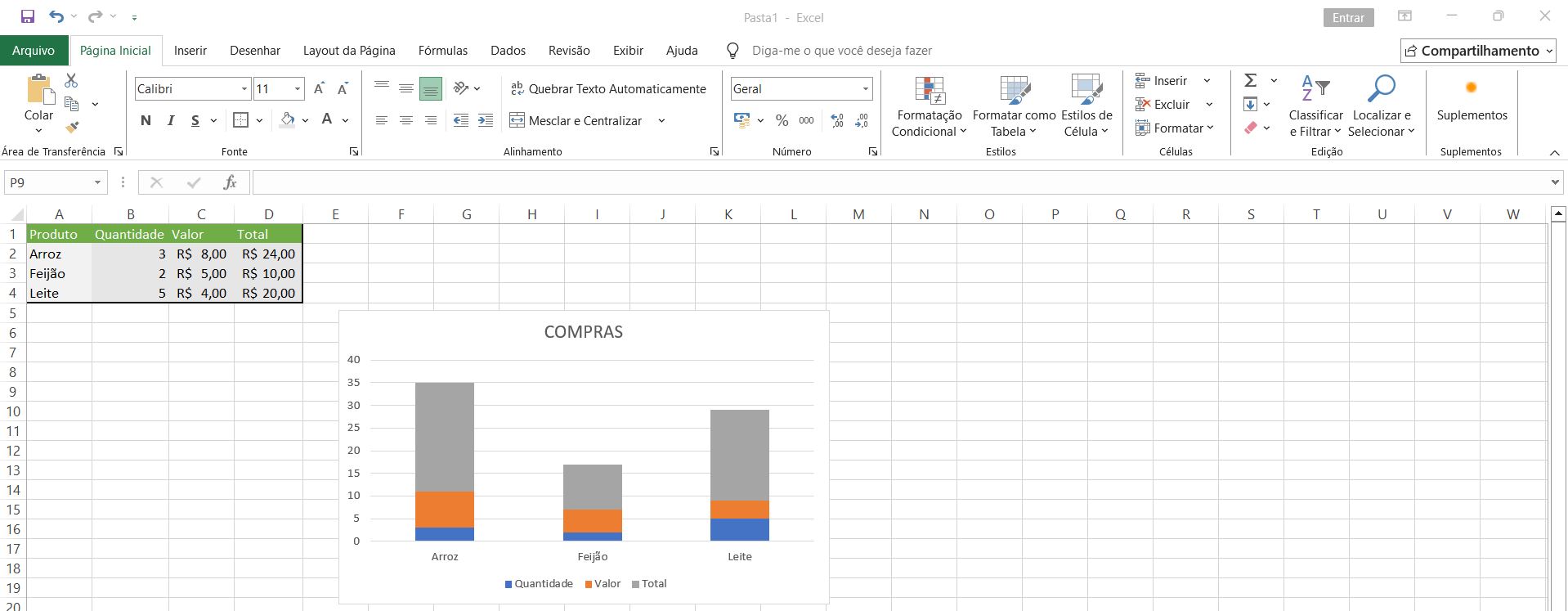
Se você está buscando uma introdução ao Excel clara, prática e completa, este guia foi feito exatamente para isso. Muitas pessoas abrem o programa pela primeira vez e se sentem perdidas com tantas células, botões e opções. A boa notícia é que dominar o básico é mais simples do que parece.
Neste artigo de introdução ao Excel, você vai aprender desde o conceito fundamental até a criação da sua primeira planilha útil. Vamos explicar a interface, como funcionam células, linhas e colunas, as primeiras fórmulas, funções essenciais e formatação — tudo com exemplos do cotidiano. O objetivo é que, ao final da leitura, você já consiga usar o Excel com confiança.
A introdução ao Excel é o ponto de partida ideal para estudantes, profissionais, empreendedores e qualquer pessoa que deseja organizar dados, controlar gastos ou analisar informações de forma eficiente.
O que é o Microsoft Excel?
O Microsoft Excel é um software de planilhas eletrônicas desenvolvido pela Microsoft. Ele permite organizar informações em linhas e colunas, realizar cálculos automáticos, criar gráficos e analisar dados de forma rápida e precisa.
Uma planilha do Excel funciona como uma grande tabela inteligente. Diferente de um documento de texto, cada “caixa” (chamada de célula) pode conter texto, números, datas ou fórmulas que se atualizam automaticamente quando os dados mudam.
O Excel faz parte do pacote Microsoft 365 e também pode ser usado online, pelo navegador, ou por meio de aplicativos para celular e tablet. Esta introdução ao Excel começa exatamente por esse entendimento básico.
Para que serve o Excel?
O Excel é utilizado em praticamente todas as áreas profissionais e pessoais. Alguns exemplos comuns:
- Controle de gastos pessoais e orçamento familiar
- Planilhas de vendas e estoque
- Cálculo de notas e médias escolares
- Listas de presença e controle de tarefas
- Relatórios financeiros e dashboards simples
- Organização de contatos e cronogramas
Qualquer situação que envolva números, listas ou necessidade de organizar informações de forma clara pode se beneficiar do Excel. Por isso a introdução ao Excel é tão valorizada no mercado de trabalho.
Por que aprender Excel é importante?
Dominar o básico do Excel abre portas no mercado de trabalho. Muitas vagas, mesmo de níveis iniciais, exigem conhecimento de planilhas. Além disso, o programa ajuda a tomar decisões melhores no dia a dia, pois permite visualizar números de forma organizada e fazer cálculos sem erro manual.
Quem investe em uma boa introdução ao Excel ganha produtividade, reduz erros e consegue comunicar informações com mais clareza por meio de tabelas e gráficos.
Quem pode utilizar o programa?
Qualquer pessoa. Estudantes, profissionais de qualquer área, empreendedores, professores e iniciantes absolutos. Não é necessário ter formação técnica. Com prática e os conceitos certos apresentados nesta introdução ao Excel, o programa se torna uma ferramenta acessível e poderosa.
Conhecendo a interface do Excel
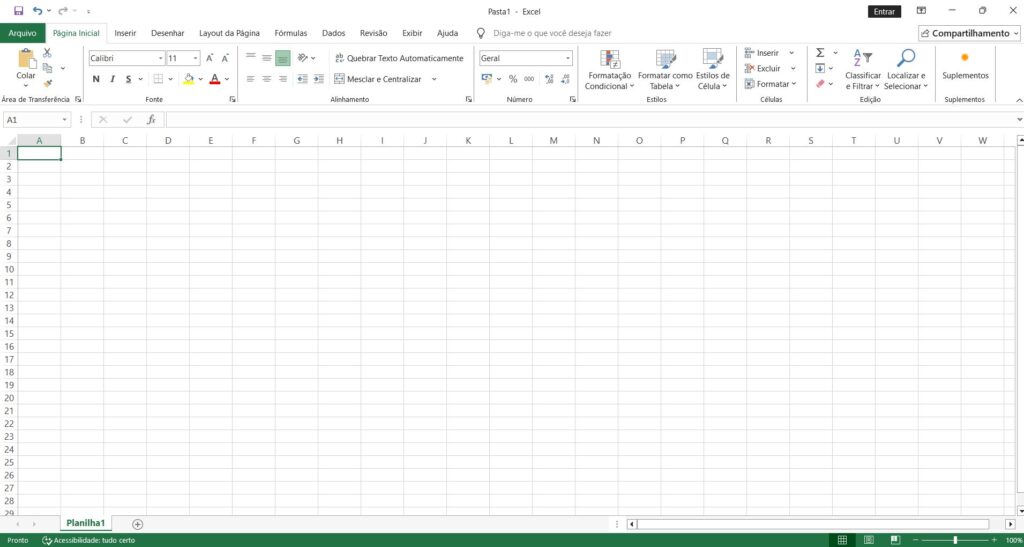
Antes de digitar qualquer dado, é importante entender a estrutura da tela. A interface do Excel é organizada de forma lógica e permanece bastante semelhante nas versões recentes (Microsoft 365, Excel 2021, Excel 2019 e Excel para a Web).
Pasta de trabalho
Quando você abre o Excel, cria ou abre um arquivo chamado pasta de trabalho (arquivo .xlsx). Uma pasta de trabalho pode conter várias planilhas.
Planilhas
As planilhas são as “abas” que ficam na parte inferior da tela (geralmente nomeadas como Planilha1, Planilha2 etc.). Cada planilha é uma grade independente de células.
Linhas e colunas
- Colunas são identificadas por letras (A, B, C…).
- Linhas são identificadas por números (1, 2, 3…).
Células
A interseção entre uma coluna e uma linha forma uma célula. A célula A1, por exemplo, está na coluna A e na linha 1.
Barra de fórmulas
Localizada logo abaixo da faixa de opções, a barra de fórmulas mostra o conteúdo real da célula selecionada (texto, número ou fórmula). É nela que você edita fórmulas com mais conforto.
Faixa de opções (Ribbon)
É a barra superior com as guias: Página Inicial, Inserir, Layout da Página, Fórmulas, Dados, Revisão e Exibir. Cada guia contém grupos de comandos organizados.
Caixa de nome
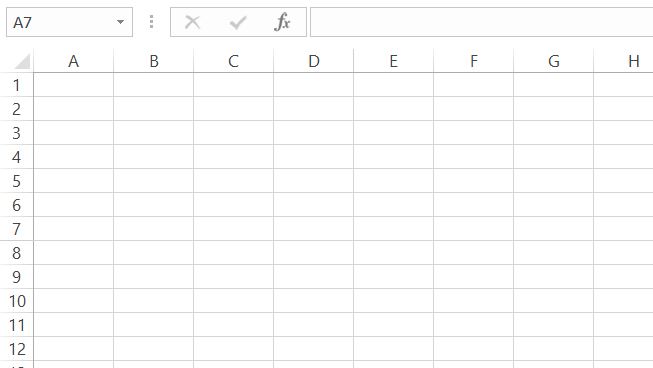
Fica à esquerda da barra de fórmulas e mostra o endereço da célula ativa (ex.: A1) ou o nome de um intervalo nomeado.
Barra de status
Localizada na parte inferior da janela. Mostra informações como média, contagem e soma das células selecionadas, além do modo de visualização e zoom.
Entendendo células, linhas e colunas
Esta é uma das partes mais importantes de qualquer introdução ao Excel.
Como identificar uma célula
Cada célula possui um endereço único formado pela letra da coluna + número da linha. Exemplos:
- A1 = primeira célula da planilha
- B5 = coluna B, linha 5
- C10 = coluna C, linha 10
Como selecionar células
- Clique em uma célula para selecioná-la.
- Clique e arraste para selecionar um intervalo contínuo.
- Mantenha a tecla Ctrl pressionada e clique em células diferentes para seleção múltipla não contínua.
- Clique no canto superior esquerdo (entre a coluna A e a linha 1) para selecionar toda a planilha.
Inserir e excluir linhas e colunas
- Para inserir uma linha: clique com o botão direito no número da linha e escolha “Inserir”. A nova linha aparece acima da selecionada.
- Para inserir uma coluna: clique com o botão direito na letra da coluna e escolha “Inserir”. A nova coluna aparece à esquerda.
- Para excluir: botão direito na linha ou coluna → “Excluir”.
Alterar largura e altura
Passe o mouse na linha divisória entre as letras das colunas (ou números das linhas) até o cursor mudar de forma e arraste. Clique duas vezes na linha divisória para ajuste automático (AutoAjuste).
Como inserir dados no Excel
Textos
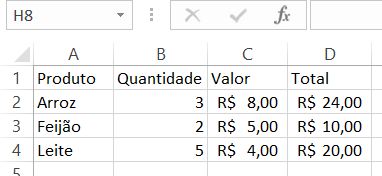
Clique na célula e digite normalmente. O Excel alinha textos à esquerda por padrão.
Números
Digite os números. O Excel alinha números à direita. Use ponto ou vírgula conforme a configuração regional do seu computador (no Brasil, o padrão é vírgula para decimais).
Datas
Digite no formato dia/mês/ano (ex.: 15/03/2025). O Excel reconhece automaticamente e permite formatar depois.
Valores monetários
Digite o número e depois formate como Moeda (veremos na seção de formatação).
Editar informações
Dê um duplo clique na célula ou pressione F2 para editar o conteúdo. Você também pode editar diretamente na barra de fórmulas.
Copiar e colar
- Ctrl + C para copiar
- Ctrl + V para colar
- Ctrl + X para recortar
Preenchimento automático
Digite um valor (ex.: “Janeiro” ou o número 1) e arraste a alça de preenchimento (quadradinho no canto inferior direito da célula). O Excel completa a sequência automaticamente em muitos casos.
Primeiras fórmulas do Excel
Toda fórmula no Excel começa com o sinal de igual (=). Esta é uma das lições mais importantes da introdução ao Excel.
Exemplos práticos
Suponha os valores:
- A1 = 100
- A2 = 50
- A3 = 25
Soma:=A1+A2+A3 → Resultado: 175
Subtração:=A1-A2 → Resultado: 50
Multiplicação:=A1*A2 → Resultado: 5000
Divisão:=A1/A2 → Resultado: 2
Você também pode misturar células e números fixos:=A1*1,1 (aumenta o valor de A1 em 10%).
Funções básicas que todo iniciante precisa conhecer
As funções são fórmulas pré-prontas. No Excel em português do Brasil, os nomes das funções são em português. O separador de argumentos costuma ser o ponto e vírgula (;), dependendo da configuração regional.
SOMA
Soma valores de um intervalo.=SOMA(A1:A10)
MÉDIA
Calcula a média aritmética.=MÉDIA(B2:B15)
MÁXIMO
Retorna o maior valor.=MÁXIMO(C1:C20)
MÍNIMO
Retorna o menor valor.=MÍNIMO(C1:C20)
CONT.NÚM
Conta quantas células contêm números.=CONT.NÚM(A1:A50)
CONT.VALORES
Conta células que não estão vazias (texto ou número).=CONT.VALORES(A1:A50)
Dica: o atalho Alt + = insere automaticamente a função SOMA no intervalo mais próximo. Dominar essas funções é essencial em qualquer introdução ao Excel.
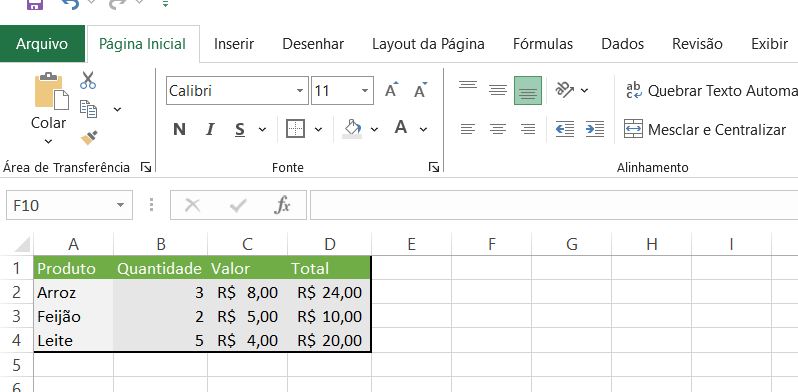
Como formatar uma planilha
A formatação torna a planilha mais legível e profissional.
- Fontes e cores: selecione as células → guia Página Inicial → grupo Fonte.
- Bordas: Página Inicial → Bordas.
- Formato de número: Página Inicial → grupo Número. Opções comuns: Número, Moeda, Contábil, Data, Percentual.
- Alinhamento: centralizar, alinhar à esquerda/direita, mesclar células.
- Cores de preenchimento: use com moderação para destacar títulos ou totais.
Como criar sua primeira tabela
Vamos criar um controle simples de despesas mensais — um exercício clássico de introdução ao Excel.
- Na célula A1 digite “Descrição”.
- Em B1 digite “Valor”.
- Em C1 digite “Data”.
- Preencha algumas linhas com exemplos (ex.: Mercado, 250,50 | 05/11/2025).
- Na última linha de valores, use
=SOMA(B2:B10)para totalizar. - Formate a coluna B como Moeda.
- Aplique bordas e negrito no cabeçalho.
Pronto. Você já tem uma tabela funcional de controle financeiro básico.
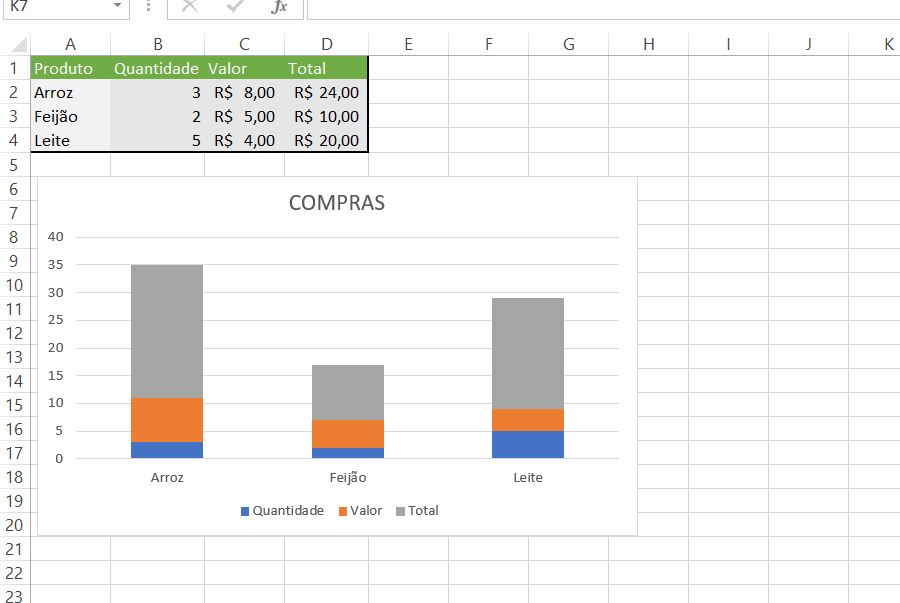
Gráficos no Excel
Gráficos transformam números em imagens visuais fáceis de entender.
Como criar um gráfico básico:
- Selecione os dados (incluindo cabeçalhos).
- Vá em Inserir → escolha o tipo de gráfico desejado.
Quando usar cada tipo:
- Colunas ou barras: comparar valores entre categorias.
- Linhas: mostrar evolução ao longo do tempo.
- Pizza: mostrar proporção de partes em relação ao todo (use com poucos itens).
Atalhos essenciais do Excel
| Atalho | Função |
|---|---|
| Ctrl + C | Copiar |
| Ctrl + V | Colar |
| Ctrl + X | Recortar |
| Ctrl + Z | Desfazer |
| Ctrl + S | Salvar |
| Ctrl + A | Selecionar tudo |
| Ctrl + F | Localizar |
| F2 | Editar célula |
| Alt + = | Inserir função SOMA |
Esses atalhos funcionam nas versões atuais do Excel para Windows (Microsoft 365 e recentes). No Excel para a Web e no Mac alguns podem variar ligeiramente. Conhecê-los acelera muito o aprendizado após a introdução ao Excel.
Erros comuns de quem está começando
| Erro | Causa principal | Como resolver |
|---|---|---|
| #VALOR! | Tipos de dados incompatíveis na fórmula | Verifique se está somando texto com número |
| #DIV/0! | Divisão por zero ou célula vazia | Use SE ou SEERRO para tratar o zero |
| #NOME? | Nome de função digitado errado | Confira a ortografia (ex.: SOMA, não SUM) |
| #REF! | Referência a célula que foi excluída | Corrija a referência na fórmula |
| Fórmula não calcula | Célula formatada como texto | Formate como Número e reescreva a fórmula |
| Números como texto | Dados colados ou digitados com apóstrofo | Use “Texto para Colunas” ou multiplique por 1 |
Conhecer esses erros faz parte de uma boa introdução ao Excel, pois evita frustrações no início.
Excel gratuito: é possível utilizar sem pagar?
Sim. A Microsoft oferece o Excel para a Web gratuitamente com uma conta Microsoft. Você pode criar, editar e compartilhar planilhas pelo navegador.
Também existem aplicativos móveis gratuitos para Android e iOS com funcionalidades básicas. O Microsoft 365 (assinatura paga) libera a versão completa para desktop, mais armazenamento e recursos avançados.
Não é necessário pagar para começar sua introdução ao Excel e praticar o essencial.
Como continuar aprendendo Excel
Você já deu o passo mais importante: concluir esta introdução ao Excel. A partir daqui, pratique diariamente. Crie planilhas reais do seu dia a dia (controle de gastos, lista de tarefas, notas).
Na NeroExcel você encontra tutoriais práticos, planilhas prontas para download e conteúdos que aprofundam cada tema de forma progressiva. Continue explorando, experimente as funções e não tenha medo de errar — o Excel é uma ferramenta que se aprende fazendo.
Esta introdução ao Excel é apenas o começo. Comece hoje mesmo a aplicar o que aprendeu. Sua primeira planilha profissional está a poucos cliques de distância.

1 comentário
Pingback: Planilha Checklist Diário de Tarefas Excel Grátis